背景:
Oh My Zsh 是开源社区驱动的 Zsh 配置管理框架,用来管理 Zsh 配置,自带数百个主题 + 300 + 插件(git、docker、npm、自动补全、语法高亮等),开箱美化终端,省去手写复杂 zsh 配置。MacOS终端默认使用zsh,所以可以直接安装Oh My Zsh,其他系统需要先安装zsh,zsh安装方法可以联网搜索。
1、安装Oh My Zsh
安装需要使用 curl 或者 wget
1
2
3
4
5
#两种方法选择一种即可
# curl
sh -c "$(curl -fsSL https://raw.githubusercontent.com/ohmyzsh/ohmyzsh/master/tools/install.sh)"
# wget
sh -c "$(wget -O- https://raw.githubusercontent.com/ohmyzsh/ohmyzsh/master/tools/install.sh)"
执行脚本后,会询问:Do you want to change your default shell to zsh? 输入 y,把 zsh 设置成默认 shell。
如果刚才没选 y 可以在安装完成之后输入 chsh -s $(which zsh) 进行设置。
2、下载字体
使用 Oh My Zsh 推荐使用 Powerlevel10k 主题,这个主题是目前最流行的 Zsh 主题,速度快、颜值高、可定制性强。使用这个主题需要安装 Nerd Font。
Nerd Font 字体官网:https://www.nerdfonts.com/font-downloads
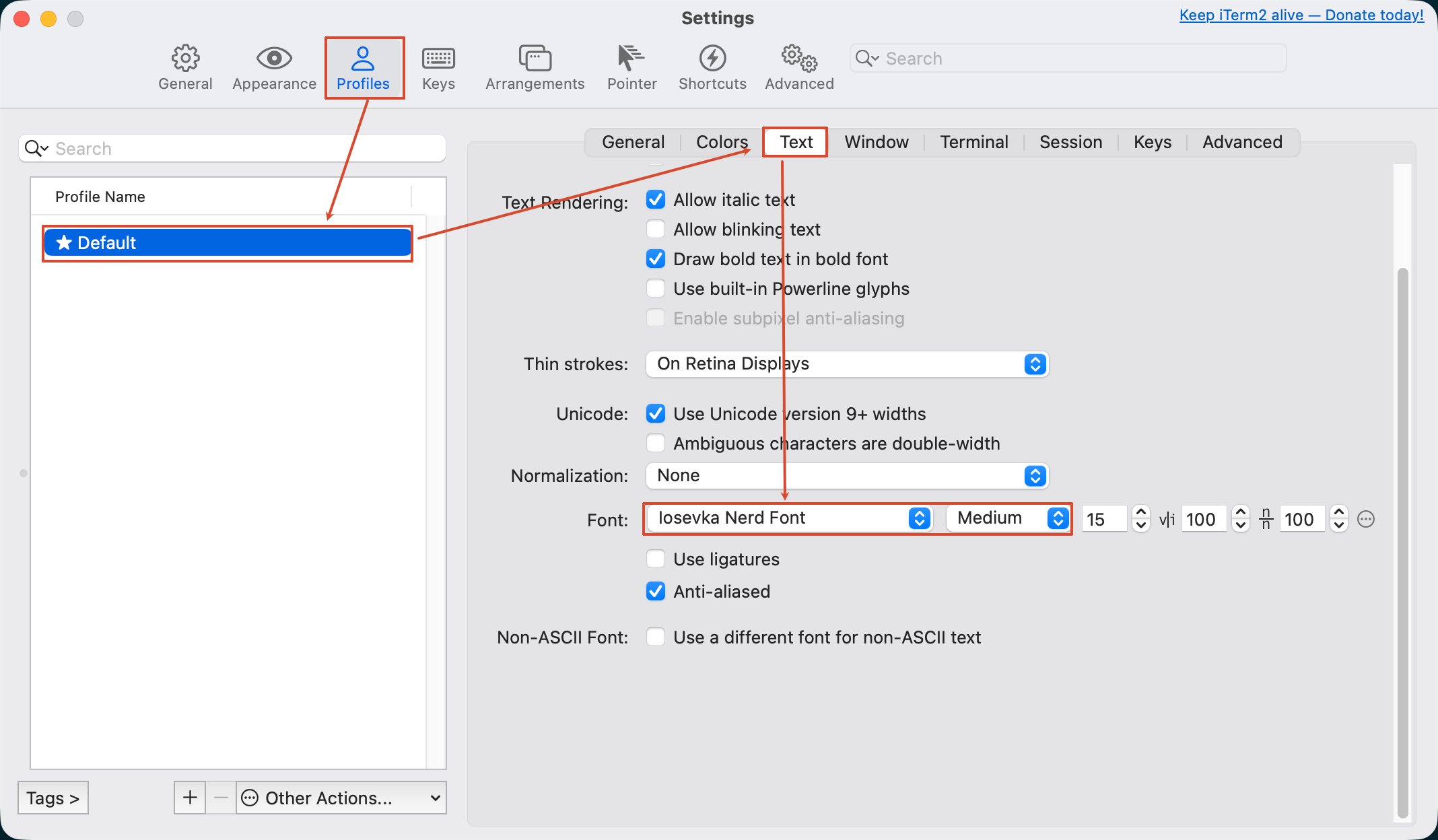
我个人比较喜欢使用 Iosevka Nerd Font 这个字体,如果没有偏好的字体推荐使用这个。下载好之后:
- 点选你要安装的所有
.ttf文件,不必安装完,根据需要安装就行 - 右键选择「打开」→ 选择「字体册」
- 点击「安装字体」,就会一次性批量完成安装
然后如下图所示,配置到 iTerm2 中。
3、安装 Powerlevel10k 主题
安装主题
1
git clone --depth=1 https://github.com/romkatv/powerlevel10k.git ${ZSH_CUSTOM:-~/.oh-my-zsh/custom}/themes/powerlevel10k
启用主题
编辑配置文件:
1
vim ~/.zshrc
找到 ZSH_THEME 这一行,修改为:
1
ZSH_THEME="powerlevel10k/powerlevel10k"
保存退出后,执行生效:
1
source ~/.zshrc
然后按照提示选择就行,不懂的可以自行搜索。
4、装插件推荐
Oh My Zsh 自带 300+ 插件,以下是最实用的几个,按推荐优先级排序。
1、zsh-autosuggestions(必装)
功能:根据历史命令自动补全,输入时灰色显示建议,按 → 键接受整条建议,Ctrl + → 接受一个单词。
安装:
1
git clone https://github.com/zsh-users/zsh-autosuggestions ${ZSH_CUSTOM:-~/.oh-my-zsh/custom}/plugins/zsh-autosuggestions
2、zsh-syntax-highlighting(必装)
功能:实时语法高亮,命令正确显示绿色,错误显示红色,引号未闭合显示黄色。
安装:
1
git clone https://github.com/zsh-users/zsh-syntax-highlighting.git ${ZSH_CUSTOM:-~/.oh-my-zsh/custom}/plugins/zsh-syntax-highlighting
注意:此插件必须放在 plugins 列表的最后一个。
然后搜索 plugins= 找到原本配置 plugins 的位置,配置 plugins 一定要在 source $ZSH/oh-my-zsh.sh 之前,不然不生效。找到之后替换成如下配置:
1
2
3
4
5
plugins=(
  git
  zsh-autosuggestions
  zsh-syntax-highlighting
)
5、效果展示